


|
チャット・オートワード のバックアップ(No.3)
通常チャット機能
|
|||||||||||||||||||||||||||||||||||||||||||||||||||||||||||||||||||||||||||||||||||||||||||||||||||||||||||||||||||||||||||||||||||||||||||||||||||||||||||||||||||||||||||||||||||||||||||||||||||||||||||||||||||||||||||||||||||||||||||||||||||||||||||||||||||||||||||||||||||||||||||||||||||||||||||||||||||||||||||||||
| 対象 | 開始ショートカット | |
| 1.周囲 | ロビーではキャラクター名が表示される距離のプレイヤー クエストでは同じ階層のプレイヤー 同じパーティーのメンバーはロビーとクエをまたいでいても聞こえる | 「;」 |
| 2.パーティー | 同じパーティーのメンバーだけにしか聞こえません (装飾表示は同一エリア) | 「P」 |
| 3.チーム | チーム内メンバーだけにしか聞こえません (Blockをまたいでも聞こえる) | 「O」 |
| 4.ウィスパー | 特定の相手とだけ会話できます(Blockをまたいでも聞こえる) | 「L」 |
4.ウィスパーについては、相手キャラクターを左クリックし、「ウィスパーチャットを送る」で可能。
また、近くに居ないキャラクターにはチャット入力欄右上の「…」ボタンを押して相手を選ぶ(過去のチャット相手が表示される)か、フレンドリスト、チームメンバー一覧、パーティーメンバー一覧、周囲のキャラクターのいずれかで相手を選択できる。ウィスパーの履歴には受信したウィスパーの送信者の名前も乗るため、「…」ボタンからウィスパーの返信が可能。クエスト中などで周りにビジフォンがないときに便利である。
改行:「Alt+Enter」の組み合わせ押しでチャット文の改行が可能。(チャット以外でも応用可)
発言履歴:「Ctrl+↑」「Ctrl+↓」で自分の発言の履歴が表示される。(マイショップでも検索履歴として応用可)
空発言:「全角スペース」および「半角スペース」のみで発言すると空白の吹き出しを出すことができる。
複数同時発言:複数人がまったく同じ文を短時間のうちに発言すると、フォントが大きく表示される。
ムービー中のチャット:ムービー中でもショートカットキー(;やPなど)を使えばチャットを開始できる。
チャット装飾 
チャット欄下のボタンを押すとロビーアクションを含む装飾したチャットを打つことが可能。

表示された暗号(コマンド)のような文字の後にチャットを打つと装飾されたチャットになる。
普通に打った場合

装飾した場合(カットイン)

(例) /ci1 1 てへぺろ
この 4つの分類コマンドは重複して使用可能

(例) /la praise /ci3 3 /mn23 /toge てへぺろ
コマンドは手入力でも効果が現れる。コマンドの一覧はこのページ下の方参照。
ショートカットワード・オートワード
通常チャットでコマンドを入力したチャットは入力に時間がかかり、使い難い。
そこで便利なのが、ショートカットワードとオートワードで事前に登録しておいたチャットコマンドを状況に応じて呼び出せる機能。


- ショートカットワードは10個まで登録でき、任意のタイミングで発言できる。発言は「Ctrl」+「F1~F10」で行う。
「オプション」の「基本設定」からタブ「ショートカット」にて使用するキーを変更する事も出来るので、移動しながら2つのキーを押すのが大変な場合には変更して使い易いキー操作に換えておこう。 - オートワードは一定タイミングで自動発言する。
オートワードはコマンド指定がない限りPTチャットとなり、PT外に発言することはできない。
※マルチパーティーエリアで蘇生時などのお礼を登録していても、同一PTでない人には聞こえないので注意。
但しオートワードをセットしたフレンドパートナーをパーティに加えている場合、その発言はNPCキャラクターと同じ扱いになる。(周囲、パーティチャット)
PT外に発言したいのであればショートカットワードを利用すること
通常のチャット欄でコマンドを作り、コマンドを「Ctrl+A」などで選択した後「Ctrl+C」でコピーし「Ctrl+V」でショートカットワード、またはオートワードに貼り付けると楽。
オートワード設定項目
それぞれ入力欄の右側の「+」を押すと、3種類まで登録でき、登録した内容がランダムで発言される。
イベントとメンバーの項はすべて該当するタイミングで必ず発言するが、アクションの項にあるものはまちまち。
(戦闘不能、復活、フォトンブラスト発動、A.I.S搭乗は必ずの模様)
| イベント | メンバー | アクション |
| クエスト開始時 | 自分がレベルアップ | 戦闘不能になった |
| クエストクリア時 | 仲間がレベルアップ | 復活した |
| Eトライアル発生時 | 回復してもらった | 残りHPが30%未満 |
| Eトライアル成功時 | 補助してもらった | 残りHPが10%未満 |
| Eトライアル失敗時 | 仲間がレアアイテムを取得 | 回復アイテム使用 |
| PSE発生時 | 自分がレアアイテム取得 | |
| PSEレベルアップ | 小ダメージ | |
| PSEバースト | 中ダメージ | |
| クエストを受注した | 大ダメージ | |
| クエストに途中参加 | 通常攻撃 | |
| 招待されたパーティーに参加 | PA発動 | |
| テクニック発動 | ||
| ジャストガード成功 | ||
| 回避アクション | ||
| スキル発動 | ||
| フォトンブラスト発動 | ||
| A.I.Sに搭乗した | ||
| ペットの通常攻撃 | ||
| ペットのフォトンアーツ発動 |
- 残りHP31%以上から戦闘不能になった場合、「残りHP30%未満」「残りHP10%未満」「戦闘不能になった」が一気に出ます。
- パートナーキャラクターが使用する「/toge 調子出てきた!」系の発言はキャラにより異なる模様。例:ゼノ「残りHP10%未満」
- オートワードでログが埋まるのが嫌な人は
オプション>コミュニケーション設定>オートワードをログに表示 で「表示しない」に設定しましょう。
※注:各個人の設定なので「表示しない」に設定している人のみがログに表示されなくなります。 - フレンドパートナーが呼び出された時は「招待されたパーティーに参加」で設定したAWを発言します。
- 回避アクションはステップ、ミラージュエスケープ、ミラージュステップ使用時が該当。
特に攻撃されてない状況でステップ連打していても発言します。
チャットコマンド
- 「/」で始まるコマンドは、後ろに別コマンドや文章が続く場合は 間に半角スペースを挟むこと。
半角スペース以外だと、コマンドが正しく認識されない(全角スペースも不可)。
フキダシ無しのカットインやロビアクなど コマンドだけの場合は、末尾の半角スペースは無くても良い。 - ショートカットやオートワードに組み合わせて設定しておくと、発言時にそれぞれの効果がでる。
発言先のチャンネル指定
ログウィンドウの現在の「チャット発言先」設定に関わらず、チャット文中で発言先指定ができる。
このコマンドを使用して発言した後も、現在のチャット発言先設定に変化はない。
オートワードにも有効なので、「復活した」を「/a ムーンありがとう」などとすると、周囲に発言される。
ただし、フレンドパートナーのオートワードには効果がない。
| 開始コマンド | |
| 1.周囲 | /a |
| 2.パーティー | /p |
| 3.チーム | /t |
要検証事項:他のコマンドとの組み合わせ
カットイン・表情変更
■カットイン
「/ci<表情>(半角スペース)<アングル>(半角スペース)t<明るさ> 」
- <表情>に表情の半角数字、<アングル>にカメラアングルの半角数字が、<明るさ>にカットインの明るさを示す半角数字が入ります。
- <アングル>とt<明るさ>は省略可能です。
※表情6,7は隠しコマンド、直接入力することで使用可能
表情 アングル 明るさ 1:通常 1:正面から 1:暗 2:笑顔 2:斜め横から 2:↓ 3:怒り 3:斜め上から 3:↓ 4:悲しみ 4:斜め下から 4:↓ 5:不信感 5:横から 5:明 6:目閉じ ※ 7:1の口パクなし ※ 8:笑顔2 9:ウィンク
例:/ci2 3 t3 ごきげんよう → 笑顔、斜め上から、明るさ3のカットインがついた「ごきげんよう」の吹き出し
カットインチャットコマンドに「nw」を付けると、カットイン表示を行わず、キャラクターの表情を変えられる。
また、「s秒数」を付けることで、表情の再生時間を指定できる。30秒まで。(2013/07/17実装)
例:/ci2 1 nw → カットインを出さず、キャラクターが笑顔を見せつつ口パク
例:/ci2 1 nw s30 → カットインは出さず、30秒間キャラクターが笑顔を見せつつ口パク
■表情変更
「/face<表情>(半角スペース)<ループ再生>」もしくは「/fc<表情>(半角スペース)<ループ再生>」
上記例の一番下を簡略化したコマンドです。カットインを出さず、キャラクターの表情のみを変化します。 - <表情>に表情の半角数字が入ります。 <ループ再生>は省略可能です。
- <ループ再生>の部分に「on」を入力すると、表情の再生をループします。
- ループ再生はコマンドを「off」で入力するか、エリア移動またはログアウトするまで有効です。
- ループ再生を指定しない場合は10秒間表情が変わります。
- /face、/fcでは表情の再生秒数を指定できません。再生秒数の指定を行う場合は/ciを使用してください。
例:/face2 → カットインを出さず、キャラクターが笑顔を見せつつ口パク
例:/fc9 on → カットインを出さず、キャラクターがウィンクの表情をループ再生する
例:/fc9 off → ウィンクのループ再生を止める
- /face、/fcでは表情の再生秒数を指定できません。再生秒数の指定を行う場合は/ciを使用してください。
キャラクターをカメラ目線にする
「/ce」のチャットコマンドで、自分のキャラクターを一時的にカメラ目線に切り替える。
入力後10秒間カメラ目線になり、その後自動で元に戻る。
「/ce on」のチャットコマンドは「/ce off」を入力するか、ログアウトするまでカメラ目線が継続される。
なお「/ce on」の状態でカットインコマンドを入力した場合の目線はカットインコマンドの方が優先されるが、
カットイン指定時間が終わるとカメラ目線に戻る。
吹き出し・漫符
チャット枠を装飾するコマンド。吹き出しと漫符は組み合わせて使用可能。
■吹き出し
| /toge :強調 |  | /moya :もやもや |  |
■漫符
ポジティブ
| /mn6 :テレ線 |  | /mn7 :昇天 |  |
| /mn9 :ひらめき |  | /mn10 :呆け |  |
| /mn15 :笑い線 |  | /mn16 :ハート |  |
| /mn17 :音符 |  | /mn22 :驚き |  |
| /mn18 :感嘆符 |  | /mn19 :疑問符 |  |
| /mn20 :感嘆符疑問符 |  | ||
ネガティブ
| /mn1 :汗1 |  | /mn2 :汗2 |  |
| /mn3 :血管 |  | /mn4 :エクトプラズム |  |
| /mn5 :たれ線 |  | /mn8 :がいこつ |  |
| /mn11 :ため息 |  | /mn12 :ぷんぷん |  |
| /mn13 :不満 |  | /mn21 :眠い |  |
ポジティブ組み合わせ
| /mn24 :汗2+テレ線 |  | /mn28 :呆け+テレ線 |  |
| /mn29 :テレ線+ぷんぷん |  | /mn31 :ひらめき+感嘆符疑問符 |  |
| /mn32 :呆け+ハート |  | /mn36 :驚き+感嘆符 |  |
| /mn37 :笑い線+ハート |  | /mn38 :笑い線+音符 |  |
ネガティブ組み合わせ
| /mn23 :たれ線+汗1 |  | /mn25 :不満+血管 |  |
| /mn27 :たれ線+ため息 |  | /mn30 :エクトプラズム+がいこつ |  |
| /mn33 :ぷんぷん+ため息 |  | /mn34 :不満+感嘆符 |  |
| /mn35 :不満+感嘆符疑問符 |  | /mn39 :ぷんぷん+疑問符 |  |
| /mn26 :血管+感嘆符 |  | ||
シンボルアート
■シンボルアートの発言コマンド
以下のコマンドでシンボルアートリストのスロット1~10に保存されているシンボルアートを、現在のチャット発言先に表示できる。
下記のボイスコマンドと一緒に使用した場合、シンボルアートが優先して表示されボイスは再生されない。
/symbol1 ~ /symbol10
/toge または /moya との組み合わせや、/a /p /t との組み合わせで発言先指定も可能。
プレミアム有効期間中は /symbol40 まで使える。
なおシンボルアート非表示設定にしているプレイヤーに対しては、
吹き出しだけでなく、シンボルアートによる発言があった際のログすら残らない。
ロビーアクション
追加としてロビアク『オススメ』設定時における[Alt]+[a]~[z]の対応ショートカットも記す。
(頭文字と一致していない物もある事に注意。[Alt]+[Ctrl]+[a]~[z]で異性アクション)
これらショートカットの対応キーはオプション→操作設定→キーボード設定→ロビアクから変更可能。
詳細・追加ロビーアクションのコマンドについては、ロビーアクションを参照のこと。
なお、フレンドパートナーのオートワードには効果がない。
■ロビーアクション
モノマネ[m]: /la monomane
挨拶[z]: /la greet
手を振る[w]: /la wave
礼[b]: /la bow
敬礼[r]: /la salute
肯定[y]: /la yes
否定[n]: /la no
謝る[s]: /la sorry
挑発[v]: /la provoke
褒める[t]: /la praise
キス[k]: /la kiss
元気?[q]: /la howareyou
指を指す[u]: /la you
応援[e]: /la yell
気合を入れる[g]: /la guts
大笑い[l]: /la laugh
拍手[a]: /la clap
座る1[x]: /la sit1
座る2[c]: /la sit2
ポーズ1[h]: /la pose1
ポーズ2[j]: /la pose2
ダンス1[d]: /la dance1
ダンス2[f]: /la dance2
ボイスコマンド
■ボイスコマンド
キャラクターに設定しているボイスを再生できる。
シンボルアート表示コマンドと一緒に使用した場合は シンボルアートが優先して
表示されボイスは再生されないため、イラストと同時に喋らせることは出来ない。
複数のボイスが同じコマンドに割り当てられている場合、ランダムで再生される。
vo12~vo22はシンプルボイス及びユニークボイス非対応。入力しても何も再生されない。
| /vo1 | 打撃攻撃 |
| /vo2 | 射撃攻撃 |
| /vo3 | テクニック(前方) |
| /vo4 | テクニック(周囲・回復等) |
| /vo5 | 小ダメージ(ノックバック) |
| /vo6 | 大ダメージ(吹っ飛び) |
| /vo7 | 復活 |
| /vo8 | 戦闘不能 |
| /vo9 | フォトンブラスト1 |
| /vo10 | フォトンブラスト2 |
| /vo11 | チャージ攻撃 |
| /vo12 | SEGA!(コラボレーションボイスの場合は別セリフの場合あり) |
| /vo13~/vo22 | 原作台詞(一部コラボレーションボイスのみ) |
文字の色
■文字色
下のコマンドの後に文字を入力する。改行しても有効。
「あい{red}うえ{blu}お」と入力すると「あいうえお」と出力される。

| 赤{red} | 黒{blk} | 紫{pur} |
| ベージュ{bei} | 橙{ora} | 灰色{gra} |
| 緑{gre} | 黄色{yel} | 白{whi} |
| すみれ色{vio} | 青{blu} | デフォルト{def} |
※番外(チャットログ蘭の文字色変更)

勝利演出
■勝利演出設定
特定エネミーの勝利演出で使用するポーズや表情を選択することができます。
※一時停止のタイミングで演出が終了します。

●勝利演出設定
表情:カットインなどは無く表情だけが変わってポーズを取る。
勝利演出設定を行ってない人は「ランダム+なし」で演出されます。
| ポーズ | 表情 |
| ランダム | なし(口パクなし) |
| 挨拶 | 通常 |
| 手を振る | 笑顔 |
| 敬礼 | 怒り |
| 挑発 | 悲しみ |
| キス | 不信感 |
| 元気? | 目閉じ |
| 指を指す | 笑顔2 |
| 応援 | ウィンク |
| 気合を入れる | |
| 大笑い | |
| ポーズ1 | |
| ポーズ2 |
文字列代入コマンド
■文字列代入コマンド
| コマンド | 説明 |
| <photonarts> <pa> | 直前に使用したフォトンアーツの名前 例:ロデオドライブ |
| <technic> <tc> | 直前に使用したテクニックの名前 例:ギ・グランツ |
| <pos> | 現在地のマップ座標 例:E-1 |
| <area> <ar> | 現在の所在地(惑星名) 例:惑星ナベリウス 森林エリア1 |
| <me> | 自分のキャラクター名 例:アッシュ |
| <pet> | 自分が使ってるペットの名 連れ歩いている時だけ有効。例:ワンダ |
| <target> <t> | 最後にターゲットした人物、エネミー、オブジェクト等の名前 例:?スペシャルウェポン |
| <weapon> <wp> | 現在装備中の武器の名前 例:ライフル+5 |
| <hp> | 現在HP/最大HP 例:500/1000 |
| <pp> | 現在PP/最大PP 例:100/100 |
| <class> <cl> | 現在のクラスとレベル 例:レンジャー Lv40/ハンター Lv40 |
| <skill> <sk> | 直前に使ったスキル名およびフォトンブラスト名 (2012-12-5実装) 例:ウィークバレット |
| <et1> <et2> <et3> | 現在発生しているエマージェンシートライアル名 (2013-04-10実装) 順序は発生したタイミングが新しい順に 「<et1>」「<et2>」「<et3>」 例:<et1>=「ダーカー撃破」の最中に「戦闘機防衛」のETが発生した場合、<et1>=「戦闘機防衛」、<et2>=「ダーカー撃破」になる |
| <basecolor> <bc> | 一番近い拠点の色。「採掘基地防衛戦」クエスト専用(?) (2013-12-18実装) |
| <putitem> <pi> | 最後に置いたアイテムの名称 (2015-03-11実装) 例:モノメイト |
| <getitem> <gi> | プレイヤーが直前に拾ったアイテムの名称 (2015-08-26実装) 例:モノメイト |
組み合せ例:「<pos>に<t>がでました。集合してください」 → 「B-2に3メセタがでました。集合してください」(ターゲットがボスでなくメセタになっていた)
フレンドパートナーのオートワードには効果がなく、使われているオートワードそのものを発言しなくなる。
装備変更コマンド
| コマンド | 効果 | 備考 |
| /mainpalette1~/mainpalette6 または /mpal1~/mpal6 | メインパレットを、指定した番号に切り替える。 | ※使用できる状態のパレットの番号より大きい数字をいれた場合は切り替わらない。 ※メインパレット4~6はコフィーのCOをクリアするまで使えない。 |
| /subpalette1~/subpalette18 または /spal1~/spal18 | サブパレットを、指定した番号に切り替える。 | ※使用できる状態のパレットの番号より大きい数字をいれた場合は切り替わらない。 ※サブパレット4~6はコフィーのCOをクリアするまで使えない。 ※サブパレット7~18はACでサブパレットを拡張しないと使えない。 |
| /myset1~/myset12 または /ms1~/ms12 | マイセットを、指定した番号に切り替える。 | ※使用できる状態のマイセットの番号より大きい数字をいれた場合は切り替わらない。 クエストを受注していない状態でのみ使用可能。 |
| /skillring アイテム名 または /sr アイテム名 | 装備中のスキルリングを変更する。 「アイテム名」の部分に任意のスキルリングの名称を入力して使用する。 | ※変更したいスキルリングがアイテムパックに入っている必要がある。 |
| /camouflage アイテム名 または /cmf アイテム名 | 装備中の武器迷彩を変更する。 「アイテム名」の部分に任意の武器迷彩の名称を入力して使用する。 | ※変更したい武器迷彩がアイテムパックに入っている必要がある。 アイテム名の"*"は必須。 |
| /costume アイテム名 または /cs アイテム名 | 装備中のコスチューム、パーツを変更する。 「アイテム名」の部分に任意のコスチューム、パーツの名称を入力して使用する。 | ※変更したいコスチューム、パーツがアイテムパックに入っている必要がある。 |
| /myfashion1~/myfashion10 または /mf1~mf10 | マイファッションを、指定した番号に切り替える。 | ※使用できる状態のマイファッションの番号より大きい数字をいれた場合は切り替わらない。 ※このコマンドとカットイン表示は併用できない。また、表示中のカットインは非表示となる。 |
- コスチューム・パーツ変更や武器迷彩変更のコマンドは、オートワードに設定することも可能。
※例:「残りHPが10%未満」のオートワードに「/cs フンドシスタイル 死にそう」を設定しておけば、瀕死になるとフンドシ姿になり、「死にそう」と言う。 - 名前に空白の含まれているアイテムをチャットコマンドで装備変更する場合、空白を削除したアイテム名を入力すること(例:「/cmf *干将・莫耶kaleidliner」)。公式FAQ参照

- 「武器迷彩変更」と「武器パレット指定」のチャットコマンドを組み合わせてショートカットに登録しておくことでスムーズに複数の武器迷彩の切り替えを行うことが出来る。
- 例えば、「/mpal1 /cmf *ニャウ・ソード」と発言すれば、武器パレット1番に切り替えつつ、武器迷彩「*ニャウ・ソード」を装備する。「/cmf」と武器迷彩名の間には半角スペースが必要。
インターフェイスを非表示にする
「/uioff」で画面上に表示される全てのインターフェイスを非表示にする。
また「/uioff 半角数字」で数字の秒数分(最大600秒)まで指定して非表示にする。
全てのインターフェイスとはエネミーや自分へのダメージは勿論のこと、自分のHPやPP、サブパレット、マップ表示、
NPC会話、チャットの吹き出しさえも非表示になる。
なお数字を指定しない「/uioff」のみの場合は10秒で非表示状態が自動的に解除される。
- インターフェイス非表示の解除条件
- チャットコマンドで指定した時間の経過
- メニューかクイックメニューを呼び出す
- 他エリアへの移動を行う(但しゲートエリア⇔ショップエリアは除く)
他パーティーからみた吹き出しの色
自分自身でもパーティーメンバーでもない他人から見れる吹き出しの色は、発言者のプレイヤーIDに依存する。
プレイヤーIDを12で割って余りを求めることで、吹き出しの色が何色になるかが決まっている。
自分の吹き出しの色は、ウィスパー送信時の吹き出しで確認できる。
es版は装備しているチップの属性で吹き出しの色が決まる。
| 0 |  | 6 |  |
| 1 |  | 7 |  |
| 2 |  | 8 |  |
| 3 |  | 9 |  |
| 4 |  | 10 |  |
| 5 |  | 11 |  |
あると便利なショートカットコマンド集
持っておくと便利であろうショートカットのコマンド集です。
テンプレート通りも悪くありませんが、自分なりにアレンジすると楽しくなると思われます。
周囲に発言したい場合は「/a」を追加しましょう。
- 現在<pos>付近を進行中!
- 自分の座標を周囲に知らせたい時に便利です。マルチパーティーエリアで合流する際に便利といえます。
- /toge <pos>で<t>を発見しました!
- レアエネミーやボスエネミーを発見した際に使えます。適宜色を付けると分かりやすいです(例:<pos>で{red}<t>{def}を発見しました!)
- 必ず対象をターゲットにとってから行いましょう。上の例にもあるとおり、ターゲットを誤ると誤報になります。
- /toge <pos>で<et1>が発生しました!
- 上のコマンドと同じようなものですが、こちらはエマージェンシートライアルの名称を出力します。Eトライアルが発生するパターンの場合はターゲットの誤爆をしない分使いやすいです。
- 但し、メセタン、タガミガヅチなどのようにEトライアルが発生しない場合は使えません。
- 発生地点と自分の座標が違うEトライアルの場合(例:ベイゼ)は誤った位置を知らせることになりますので注意しましょう。
- <t>にウィークバレットを撃ちます!追撃お願いします!
- レンジャーでウィークバレットを打つときに。申告すれば上書きが減り、結果として時間短縮に繋がります。
- フォトンブラストを解放します! 可能ならチェインをお願いします!
- フォトンブラストを使う前に。一言告げるだけでもチェインしやすくなります。
- なお、オートワードに「フォトンブラスト利用時」が存在するので、そちらにセットしても構いません。
- <bc>に救援をお願いします!
- 緊急クエストの採掘基地防衛戦で有用です。クエストの性質上、座標よりも拠点カラーの方が分かりやすいでしょう。
円滑で楽しいコミュニケーションのために
※加筆修正求む
【オートワード・カットイン・シンボルアートの使用方法(クエスト中、周囲にSAを表示した等)によって発生した、ユーザー間のトラブル(ブラックリストに登録された等)については、当Wikiでは一切関与しません。 当事者間での解決をお願いします。】
画面の向こうにいるのも人です、気をつけていてもどうしても喧嘩やトラブルが発生することもあります。
ですが、トラブルを起こしにくいように色々と気配りをしてみるとより楽しいコミュニケーションが取れるものです。
とりあえず、気をつけた方が良さそうなことについてこちらでまとめますので、参考にすると良いかもしれません。
- AW(オートワード)とSA(シンボルアート)やカットイン
状態に合わせて自動で発言してくれるAWですが、この機能は条件を満たせば否応なく実行されます。
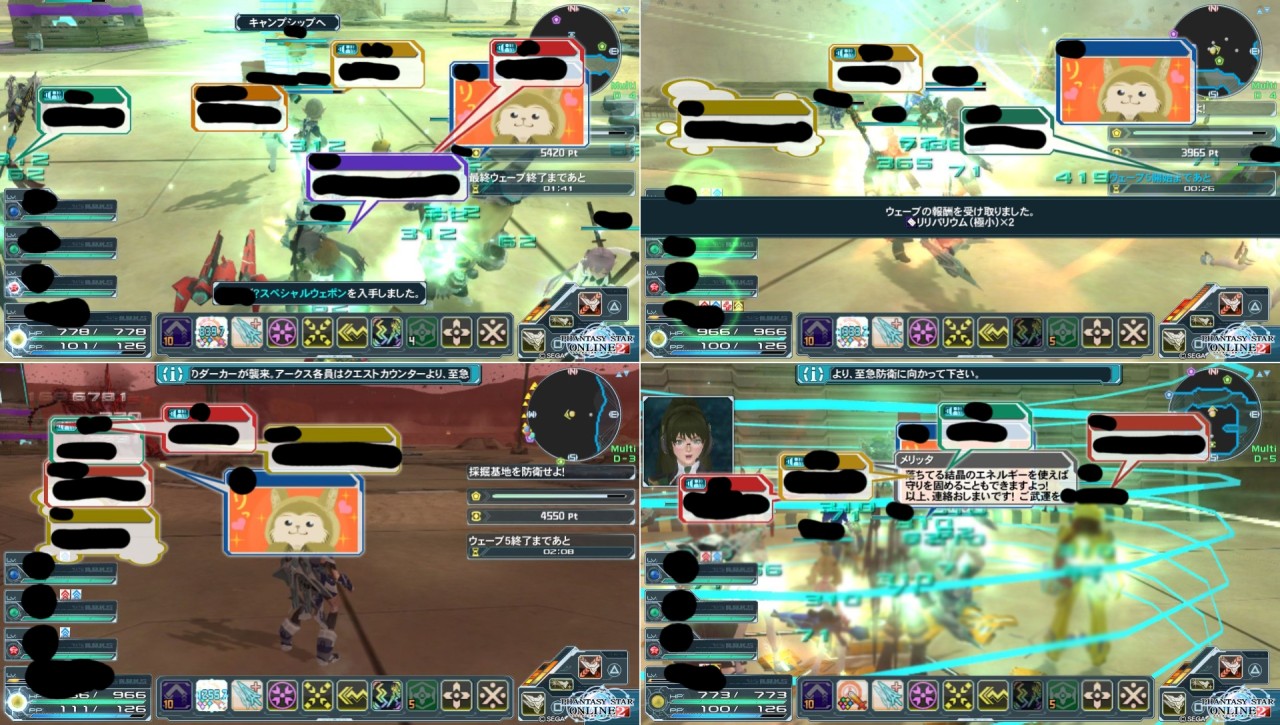
SAやカットインを組み込んでいると「少しでも目を離したらやられてしまう!」といった危機的状況下でも条件さえ満たせば発言し、容赦なく視界を塞ぎます。
タイミングがわかっている自分はともかく、不意に目隠しをされる同行者はたまったものではありません。
特にPSVitaで遊んでいるプレイヤーには画面の狭さも相まって致命的です。
左の画像(クリックで拡大)は、レスタに対して6人程のAW(/a、SA等)が発動し、視界が塞がれた状況。
なおフキダシやカットインを見えなくするような設定は存在しないので、消そうと思ったら表示させた人をブラックリストに入れてすべての発言を遮断するしか方法がありません。
そうなると以後の通常の意思疎通に支障が出ることになります。これを防ぐためにもSAやカットイン付きのAWはきちんと場面を選んで使いましょう。
クエスト開始・終了時などは比較的邪魔になりにくく確実に発言してくれる場所なので、内輪の集まり以外ではここだけにしておくのが無難かもしれません。
通常攻撃・PA発動時・緊急回避や~ダメージ時などの常に発動する可能性があり発言するかどうかが安定しないところは避けるのが賢明です。 - /a(全体への発言)
"/a"を含むAWは、距離に関わらず同じエリアにいる全員に相手に届きます。
設定する場合、本当にそれはMAPにいる全員に伝える必要があるかどうかを今一度確認しましょう。
通常攻撃時など、全体に向けた情報発信以外のAWは、プレイヤー同士の連携を阻害しかねません。 - <pos>(現在地の座標)
"<pos>"を含む発言は、多くの場合Eトライアル発生時の連絡用に使われますが、<pos>で出力されるのは「Eトライアルにおけるターゲットの位置」ではなく「自分の現在位置」の座標です。
ゆえに現在位置から離れた位置にターゲットが出現すると、<pos>を組み込んだAWでは間違った座標を発信してしまいます。
こうなれば、他人からすればそのAWは「誤報」以外のなにものでもありません。
座標を知らせたい時は「あると便利なショートカットコマンド集」にあるようなショートカットを設定しておくと便利です。
パーティ以外のプレイヤーへも発言できる/aと、自分の現在地の座標を発言できる<pos>。
どちらも便利なものですが、特に<pos>はAWとの相性が悪いと思っておきましょう。
この二つは、手動で使うことのできるショートカットに入れて使うことをおすすめします。
また、/aとSA・カットインを組み合わせたものは、周囲のプレイヤー全員の視界を塞ぐため嫌厭されやすいです。
「/a 回復ありがとう(カットイン付)」など、好意を伝えるはずのAWであっても、他人からは嫌悪感を持たれることもありえます。
繰り返しになりますが、必要かどうかをよく考え、場面を選んで設定しましょう。 - NGワードについて
チャットでの発言の際、一部の言葉は「NGワード」と捉えられて伏字表示になります。
伏字表示でも不快感を感じる人はいますので、故意に伏字発言を繰り返すことは控えましょう。
ただし、NGワードの判定は機械的に行われるため、発言者が意図せずに伏字になってしまうこともあります。
一度や二度の伏字発言には、寛大に接しましょう。- 伏字になる言葉は以下のもの
身体差別に当たる言葉・人種差別に当たる言葉・誹謗中傷する言葉・卑猥な言葉(英語や俗称も含む)等
- 伏字になる言葉は以下のもの


最新の10件を表示しています。 コメントページを参照 画像を表示